 جی تی ای آل | تجربه ای متفاوت از دنیای جی تی ای
آموزش کامل تنظیمات OBS Studio
برای استریم حرفهای
جامعترین راهنمای فارسی تنظیمات OBS Studio نسخه ۳۲ برای پخش زنده در آپارات، توییچ، یوتیوب و کیک. در این آموزش، از نصب تا استریم حرفهای با کیفیت بالا را یاد میگیرید. همچنین همه سورسها، فیلترهای صدا، صحنهها و نکات طلایی را پوشش دادهایم.
⚡ روش سریع (پیشنهادی)
- در OBS به مسیر Settings → Stream بروید.
- در قسمت Service، از لیست کشویی Aparat را انتخاب کنید.
- روی Connect Account کلیک کنید یا Stream Key را از پنل آپارات کپی کنید.
- وارد حساب آپارات شوید و دسترسی را تأیید کنید.
- تمام! حالا میتوانید استریم را شروع کنید.
🔧 روش دستی (اگر آپارات در لیست نبود)
با این حال، اگر نسخه OBS شما قدیمی است یا آپارات در لیست نیست، میتوانید از روش Custom RTMP استفاده کنید. برای این کار مراحل زیر را دنبال کنید:
- در Service گزینه Custom... را انتخاب کنید.
- آدرس سرور RTMP را وارد کنید:
- Stream Key را از پنل آپارات (پخش زنده → تنظیمات پخش) کپی و وارد کنید.
- روی Apply و OK کلیک کنید.
📊 تنظیمات پیشنهادی برای آپارات
| پارامتر | مقدار پیشنهادی | توضیح |
|---|---|---|
| رزولوشن خروجی | 1280×720 (720p) | بهترین تعادل کیفیت/سازگاری برای آپارات |
| فریمریت | 30 FPS | 60 FPS برای آپارات مناسب نیست |
| بیتریت ویدیو | 2500-4000 Kbps | بسته به سرعت آپلود اینترنت |
| بیتریت صدا | 160 Kbps | کیفیت عالی برای صدا |
| Keyframe Interval | 2 ثانیه | الزامی برای آپارات |
| Encoder | NVENC H.264 / x264 | NVENC برای کارت NVIDIA |
🔗 اتصال با OAuth (پیشنهادی)
- در OBS به Settings → Stream بروید.
- در Service گزینه Twitch را انتخاب کنید.
- روی دکمه Connect Account (recommended) کلیک کنید.
- مرورگر باز میشود — وارد حساب توییچ شوید و دسترسی را تأیید کنید.
- OBS به صورت خودکار متصل میشود و حتی میتوانید چت توییچ را در OBS ببینید!
📊 تنظیمات پیشنهادی برای توییچ
| پارامتر | Affiliate | Partner ⭐ |
|---|---|---|
| رزولوشن | 1280×720 (720p) | 1920×1080 (1080p) |
| فریمریت | 30-60 FPS | 60 FPS |
| بیتریت ویدیو | 4500-6000 Kbps | 6000-8000 Kbps |
| بیتریت صدا | 160 Kbps | 320 Kbps |
| Encoder | NVENC H.264 | NVENC H.264 |
| Preset | P5 (Balanced) | P6-P7 (Quality) |
🔗 اتصال به یوتیوب
- در OBS به Settings → Stream بروید.
- در Service گزینه YouTube - RTMPS را انتخاب کنید.
- روی Connect Account کلیک کنید و با حساب گوگل وارد شوید.
- یا Stream Key را از YouTube Studio → Go Live → Stream Settings کپی کنید.
📊 تنظیمات پیشنهادی برای یوتیوب
| کیفیت | رزولوشن | بیتریت | FPS |
|---|---|---|---|
| استاندارد | 1280×720 | 3000-5000 Kbps | 30 |
| پیشنهادی ⭐ | 1920×1080 | 6000-9000 Kbps | 60 |
| حرفهای | 2560×1440 (2K) | 9000-13000 Kbps | 60 |
| Ultra | 3840×2160 (4K) | 20000-51000 Kbps | 60 |
🔗 اتصال به کیک
- وارد Kick.com شوید و به Creator Dashboard بروید.
- از بخش Stream → Keys & URLs آدرس RTMP و Stream Key را کپی کنید.
- در OBS به Settings → Stream بروید.
- در Service گزینه Kick را انتخاب کنید (یا Custom).
- آدرس سرور و Stream Key را وارد کنید.
🌐 آدرس سرور کیک
📊 تنظیمات پیشنهادی برای کیک
| پارامتر | مقدار |
|---|---|
| رزولوشن | 1920×1080 (1080p) |
| فریمریت | 60 FPS |
| بیتریت ویدیو | 6000-8000 Kbps |
| Encoder | NVENC H.264 |
| Keyframe | 2 ثانیه |
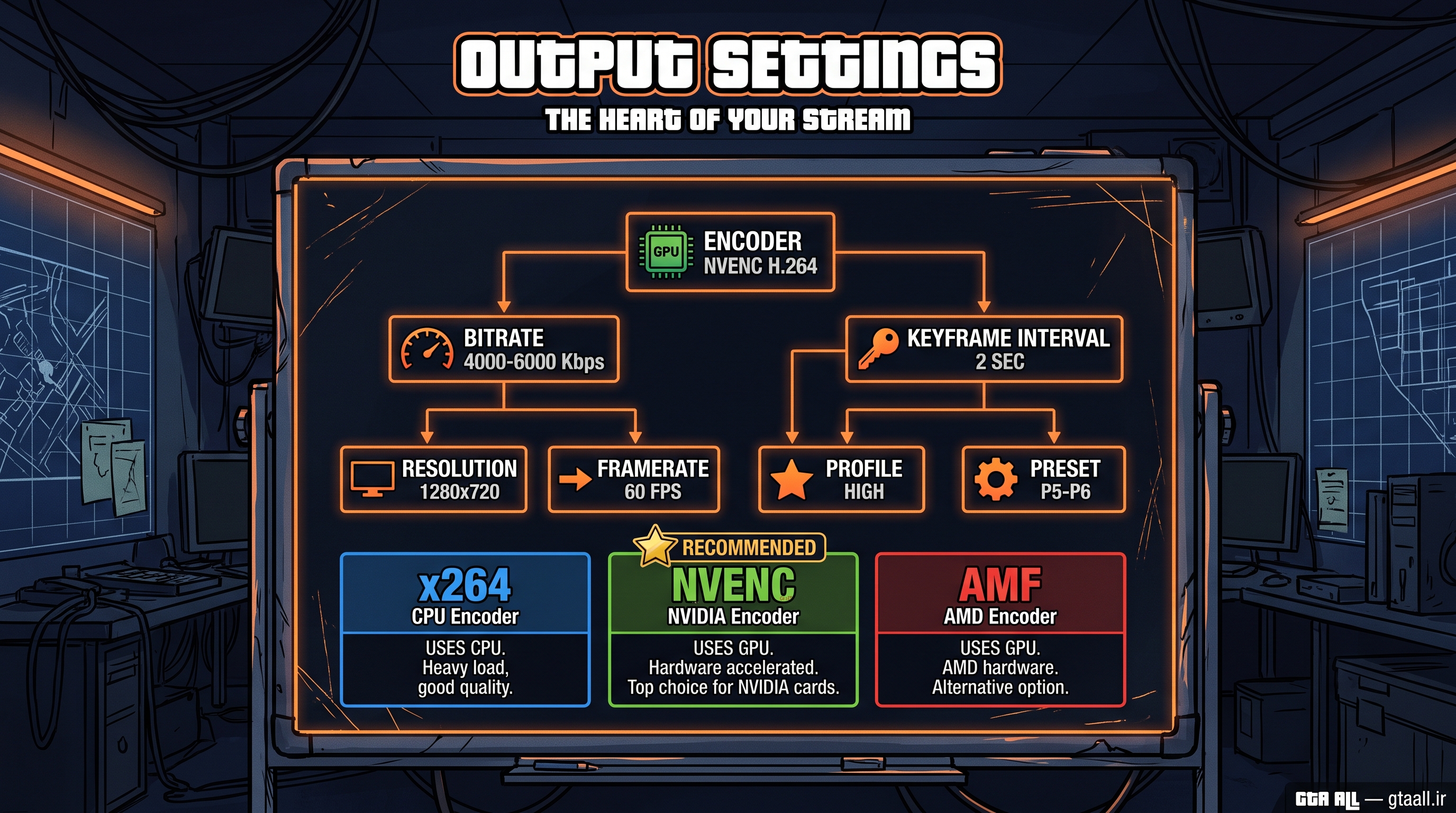
⚙️ تنظیمات Advanced Mode
در ابتدا، به مسیر Settings → Output بروید. سپس گزینه Output Mode را روی Advanced قرار دهید. به این ترتیب، به تمام تنظیمات حرفهای دسترسی خواهید داشت.
🎥 تنظیمات Streaming
| پارامتر | مقدار | توضیح |
|---|---|---|
| Encoder | NVENC H.264 (ترجیحاً) | اگر کارت NVIDIA دارید. در غیر این صورت x264 |
| Rate Control | CBR | ثابتترین کیفیت برای استریم |
| Bitrate | 4000-6000 Kbps | آپلود × ۰.۶ = حداکثر بیتریت |
| Keyframe Interval | 2 | الزامی — تغییر ندهید! |
| Preset (NVENC) | P5 یا P6 | تعادل کیفیت/عملکرد |
| Profile | high | بهترین کیفیت |
| Psycho Visual Tuning | ✅ فعال | بهبود کیفیت ذهنی تصویر |
| Look-ahead | ✅ فعال | پیشبینی صحنههای بعدی |
🆚 مقایسه اینکودرها
مصرف CPU بالا
بدون نیاز به گرافیک
مصرف CPU صفر
نیاز به NVIDIA
مصرف CPU کم
نیاز به AMD
🖥️ رزولوشن و فریمریت
| پارامتر | مقدار | توضیح |
|---|---|---|
| Base (Canvas) Resolution | 1920×1080 | برابر رزولوشن مانیتور شما |
| Output (Scaled) Resolution | 1280×720 یا 1920×1080 | رزولوشن نهایی استریم |
| Downscale Filter | Lanczos (36 samples) | بهترین کیفیت اسکیل |
| Common FPS Values | 30 یا 60 | 30 برای آپارات، 60 برای توییچ/یوتیوب |
🔊 تنظیمات عمومی صدا
| پارامتر | مقدار | توضیح |
|---|---|---|
| Sample Rate | 48 kHz | استاندارد حرفهای (OBS 32) |
| Channels | Stereo | صدای استریو |
| Desktop Audio | Default | صدای سیستم (بازی، موزیک) |
| Mic/Auxiliary Audio | میکروفون شما | میکروفون اصلی |
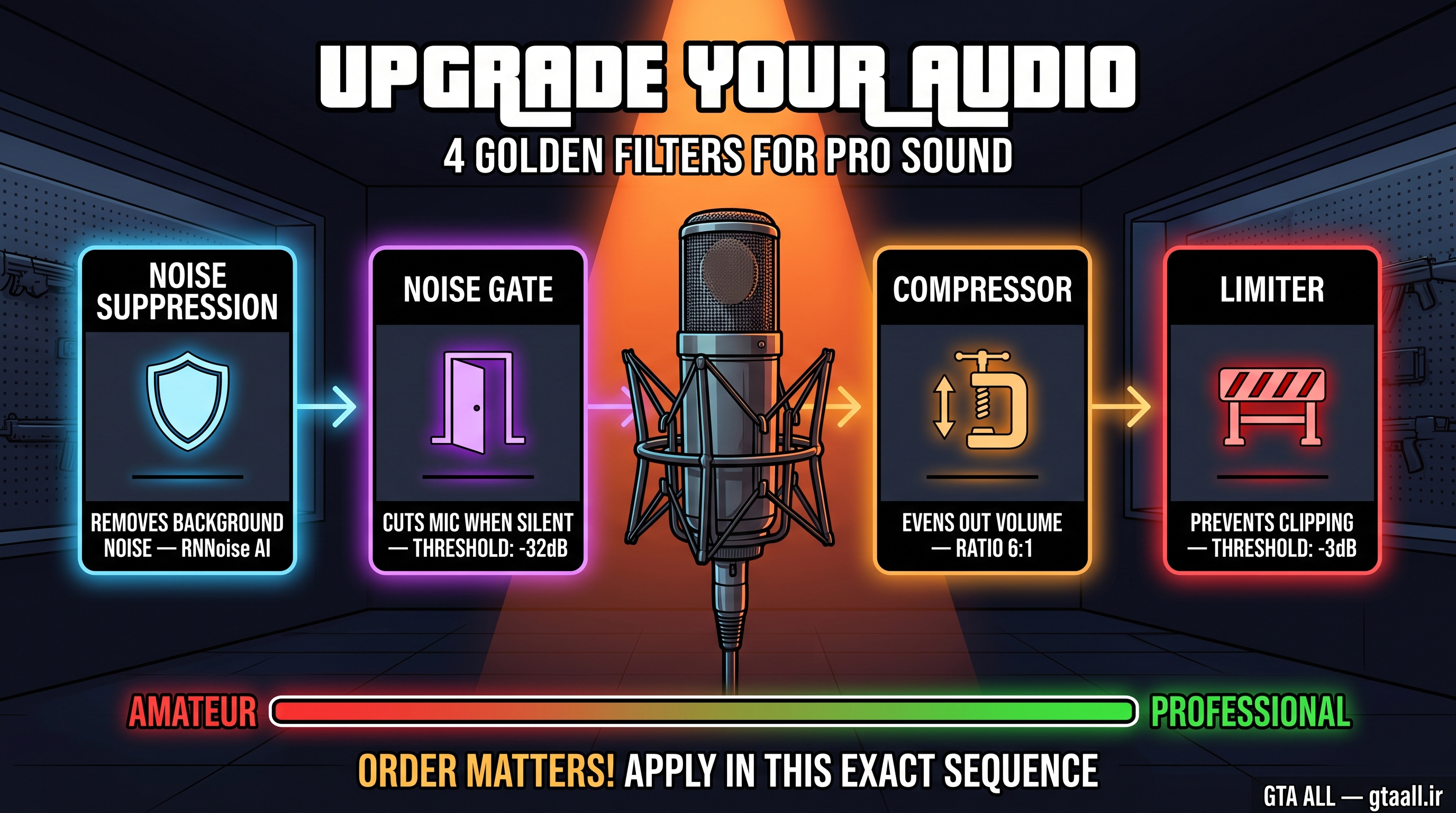
🛠️ فیلترهای صدا (Audio Filters) — ۴ فیلتر طلایی
برای شروع، روی میکروفون در Audio Mixer راستکلیک کنید و گزینه Filters را انتخاب کنید. سپس فیلترهای زیر را دقیقاً به همین ترتیب اضافه کنید. توجه داشته باشید که ترتیب فیلترها بسیار مهم است:
Method: RNNoise (هوش مصنوعی — پیشنهادی)
Suppression Level (Speex): -30 dB
صدای فن، ترافیک، تهویه و نویزهای محیطی را حذف میکند. RNNoise از یادگیری عمیق استفاده میکند و نتیجه خیرهکنندهای دارد!
Close Threshold: -32 dB
Open Threshold: -26 dB
Attack Time: 6 ms
Hold Time: 200 ms
Release Time: 150 ms
وقتی صحبت نمیکنید، میکروفون کاملاً قطع میشود. صدای نفس کشیدن و تایپ کردن شنیده نمیشود!
Ratio: 6:1
Threshold: -18 dB
Attack: 3 ms
Release: 60 ms
Output Gain: 6 dB
فریاد را کنترل میکند و صدای آرام را بلندتر میکند. نتیجه: صدای یکنواخت و حرفهای مثل رادیو!
Threshold: -3 dB
Release: 60 ms
آخرین خط دفاعی! جلوی Clipping (اعوجاج صدا) را میگیرد. حتی اگر فریاد بزنید، صدا خراب نمیشود.
سورسها (Sources) در واقع منابع ویدیو، صدا و گرافیکی هستند که در استریم نمایش میدهید. به بیان سادهتر، هر چیزی که بیننده میبیند، یک سورس است. در ادامه، همه سورسهای OBS را با جزئیات کامل بررسی میکنیم.
🖥️ سورسهای ضبط تصویر
ابتدا با سورسهایی شروع میکنیم که وظیفه اصلی آنها ضبط تصویر از صفحه نمایش، بازی یا وبکم است. بنابراین، این سورسها پایه اصلی هر استریم هستند.
Display Capture
ضبط صفحه نمایشچگونه کار میکند؟ این سورس از API گرافیکی سیستم (DXGI در ویندوز) استفاده میکند. در نتیجه، هر فریم صفحه را به صورت لحظهای کپچر میکند.
مشکل رایج: روی لپتاپهای دارای دو گرافیک (Intel + NVIDIA) ممکن است صفحه سیاه نشان دهد. برای رفع این مشکل، در تنظیمات گرافیک ویندوز، OBS را روی گرافیک Intel تنظیم کنید.
- آموزش نرمافزار و برنامهنویسی
- نمایش دسکتاپ و مرورگر
- استریم چند برنامه همزمان
Window Capture
ضبط یک پنجرهچگونه کار میکند؟ با شناسایی Handle پنجره، محتوای آن را جدا از بقیه سیستم کپچر میکند. از این رو، حریم خصوصی بقیه صفحه حفظ میشود.
نکته مهم: پنجره باید باز باشد (نه minimize شده). ضمن اینکه، برخی برنامهها با حفاظت DRM ممکن است سیاه نمایش دهند.
- نمایش مرورگر بدون نشان دادن بوکمارکها
- استریم برنامههای خاص مثل Discord
- آموزش یک نرمافزار خاص
Game Capture
ضبط بازیچگونه کار میکند؟ در واقع، یک Hook به پروسه بازی تزریق میکند. سپس فریمها را مستقیماً از GPU میخواند — حتی قبل از اینکه به مانیتور برسند!
تنظیمات مهم:
• Capture specific window: برای ضبط یک بازی خاص
• Capture any fullscreen application: برای هر بازی تمامصفحه
• Anti-cheat Compatibility Hook: حتماً برای بازیهای دارای Anti-cheat فعال کنید
- استریم تمام بازیهای PC (از جمله GTA Online)
- گیمینگ حرفهای (کمترین Input Lag)
- ضبط گیمپلی برای یوتیوب
Video Capture Device
دستگاه ضبط ویدیوچگونه کار میکند؟ این سورس از درایور دستگاه ویدیو میخواند. همچنین، رزولوشن و FPS آن قابل تنظیم است.
تنظیمات مهم:
• Resolution: 720p یا 1080p
• FPS: 30 (برای وبکمهای معمولی)
• Video Format: MJPEG یا NV12 (بسته به وبکم)
- نمایش چهره استریمر (Facecam)
- ضبط از کنسول (PS5, Xbox) با کپچرکارت
- دوربین DSLR به عنوان وبکم
🔊 سورسهای صوتی
علاوه بر تصویر، مدیریت صدا نیز بسیار اهمیت دارد. به همین دلیل، OBS سورسهای اختصاصی برای کنترل دقیق ورودی و خروجی صدا ارائه میدهد.
Audio Input Capture
ضبط ورودی صداچگونه کار میکند؟ در واقع، از درایور صدای ویندوز استفاده میکند. به علاوه، میتوانید چند میکروفون مختلف را همزمان اضافه کنید.
چه زمانی نیاز دارید؟ به عنوان مثال، اگر میخواهید میکروفون خاصی را به یک صحنه اضافه کنید. همچنین، برای اعمال فیلترهای جداگانه روی هر میکروفون کاربرد دارد.
- اضافه کردن میکروفون دوم (مثلاً برای مهمان)
- ضبط صدای میکسر آنالوگ
- جداسازی ترکهای صدا برای ادیت
Audio Output Capture
ضبط خروجی صداچگونه کار میکند؟ به بیان ساده، صدایی که به اسپیکر یا هدفون میرود را کپچر میکند. به عنوان نمونه، صدای بازی، موزیک و Discord همگی ضبط میشوند.
نکته: معمولاً در Settings → Audio تنظیم Desktop Audio کافی است. با وجود این، اگر به کنترل دقیقتر نیاز دارید از این سورس استفاده کنید.
- جداسازی صدای بازی از Discord
- استفاده از چند دستگاه صدای خروجی
- کنترل دقیق میکس صدا
🎨 سورسهای رسانهای و گرافیکی
در مرحله بعد، به سورسهایی میرسیم که ظاهر استریم شما را زیباتر میکنند. از ویدیو و تصویر گرفته تا متن و اوِرلی، همه در این دسته قرار میگیرند.
Media Source
منبع رسانهفرمتهای پشتیبانی: MP4, MKV, WebM, MOV, AVI, MP3, WAV, GIF, ...
تنظیمات مهم:
• Loop: تکرار بینهایت (برای موزیک پسزمینه)
• Restart playback when source becomes active: شروع از اول
• Close file when inactive: آزادسازی حافظه
- ویدیوی Starting Soon / BRB / Ending
- موزیک پسزمینه استریم 🎵
- انیمیشنهای Stinger Transition
- آلرتهای ویدیویی
Image
تصویرنکته مهم: برای اوِرلیها حتماً از PNG با پسزمینه شفاف (Transparent) استفاده کنید. به این ترتیب، تصویر روی بازی قرار میگیرد بدون اینکه پسزمینه آن دیده شود.
فرمتها: PNG (بهترین — شفافیت دارد), JPG, BMP, GIF, WEBP
- لوگوی کانال
- فریم وبکم (Webcam Frame)
- اوِرلی و گرافیک استریم
- واترمارک
Image Slideshow
اسلایدشو تصاویرتنظیمات:
• Slide Time: مدت نمایش هر عکس (مثلاً 5000 میلیثانیه)
• Transition: نوع انتقال (Fade, Cut, Slide, ...)
• Randomize: ترتیب تصادفی
- نمایش اسپانسرها
- گالری آثار هنری
- صفحه انتظار با عکسهای متنوع
Browser Source
منبع مرورگرچرا مهم است؟ این سورس فوقالعاده قدرتمند است! به طوری که تقریباً هر ویجت، آلرت و اوِرلی مدرن از Browser Source استفاده میکند.
تنظیمات مهم:
• URL: آدرس ویجت (مثلاً از StreamElements یا Streamlabs)
• Width/Height: ابعاد نمایش (معمولاً 800×600 پیکسل)
• Shutdown source when not visible: برای صرفهجویی در منابع سیستم
• Refresh browser when scene becomes active: رفرش خودکار هنگام تغییر صحنه
- آلرتهای فالو، ساب و دونیت
- نمایش چت استریم
- ویجتهای StreamElements/Streamlabs
- تایمر شمارش معکوس
- نمایش آهنگ در حال پخش
Text (GDI+)
متنویژگیها:
• Read from file: متن را از فایل txt بخواند (برای آپدیت خودکار)
• Scrolling: متن متحرک (Ticker)
• Outline: حاشیه دور متن
• Gradient: رنگ گرادیانی
- عنوان استریم
- لینک شبکههای اجتماعی
- امتیاز بازی (Scoreboard)
- اعلانهای متنی
Color Source
منبع رنگچگونه کار میکند؟ یک لایه رنگی ایجاد میکند که میتوانید پشت سایر سورسها قرار دهید.
- پسزمینه ساده برای صحنه BRB
- ماسک کردن بخشی از صفحه
- رنگ سبز (Green Screen) برای تست
🔌 سورسهای پیشرفته و تخصصی
در نهایت، سورسهای پیشرفتهای وجود دارند که به استریمرهای حرفهای امکانات بیشتری میدهند. به عنوان مثال، میتوانید صحنهها را تو در تو کنید یا از شبکه محلی ویدیو دریافت کنید.
Scene
صحنه به عنوان سورسچرا مفید است؟ بنابراین، میتوانید المانهای مشترک (مثل فریم وبکم) را یک بار بسازید. سپس در همه صحنهها استفاده کنید. در نتیجه، اگر تغییری بدهید همه جا خودکار آپدیت میشود!
- فریم وبکم مشترک در همه صحنهها
- نوار اطلاعات پایین صفحه
- لوگو و برندینگ یکسان
VLC Video Source
منبع ویدیو VLCنیازمندی: ابتدا باید VLC Media Player را نصب کنید.
مزیت اصلی: میتوانید چند ویدیو را در یک پلیلیست قرار دهید. سپس به ترتیب یا به صورت تصادفی پخش شوند.
- پلیلیست موزیک ویدیو
- پخش متوالی کلیپها
- پشتیبانی از فرمتهای خاص
NDI Source (پلاگین)
منبع شبکه NDIنیازمندی: ابتدا باید پلاگین obs-ndi را نصب کنید.
چرا عالی است؟ بنابراین، برای ستاپ Dual PC (یک PC برای بازی و یک PC برای استریم) بدون نیاز به کپچرکارت عالی است!
- ستاپ Dual PC Streaming
- دوربینهای NDI حرفهای
- ارسال ویدیو بین کامپیوترها
🎬 ۵ صحنه ضروری هر استریمر
| صحنه | محتوا | زمان |
|---|---|---|
| 🟢 Starting Soon | ویدیو/تصویر + تایمر + موزیک | ۵-۱۰ دقیقه قبل شروع |
| 🎮 Main / Gameplay | Game Capture + وبکم + اوِرلی + چت | بخش اصلی |
| 💬 Just Chatting | وبکم تمامصفحه + پسزمینه | گفتگو |
| ⏸️ BRB | تصویر «برمیگردم» + موزیک | استراحت |
| 🔴 Ending | خداحافظی + لینکهای سوشال | پایان |
⌨️ میانبرها (Hotkeys)
در Settings → Hotkeys کلیدهای میانبر تنظیم کنید:
📋 چگونه جدول را بخوانیم؟
در جدولهای زیر، برای هر کارت گرافیک بهترین تنظیمات آورده شده است. علاوه بر این، Preset مناسب هم مشخص شده. بنابراین، کارت خود را پیدا کنید و تنظیمات را دقیقاً اعمال کنید.
🟢 کارتهای NVIDIA — تنظیمات پیشنهادی
ابتدا به کارتهای NVIDIA میپردازیم. این کارتها از اینکودر NVENC استفاده میکنند. در نتیجه، فشار روی CPU تقریباً صفر است:
| کارت گرافیک | رزولوشن | FPS | بیتریت | Encoder | Preset |
|---|---|---|---|---|---|
| GTX 1050 / 1050 Ti | 720p | 30 | 2500-3000 | NVENC | P4 |
| GTX 1060 6GB | 720p | 30-60 | 3000-4000 | NVENC | P5 |
| GTX 1070 / 1070 Ti | 720p-1080p | 60 | 4000-5000 | NVENC | P5 |
| GTX 1080 / 1080 Ti | 1080p | 60 | 5000-6000 | NVENC | P6 |
| GTX 1650 / 1650 Super | 720p | 30-60 | 3000-4000 | NVENC (Turing) | P5 |
| GTX 1660 / 1660 Super/Ti | 1080p | 60 | 4500-5500 | NVENC (Turing) | P5 |
| RTX 2060 / 2060 Super | 1080p | 60 | 5000-6000 | NVENC (Turing) | P6 |
| RTX 2070 / 2070 Super | 1080p | 60 | 6000-7000 | NVENC (Turing) | P6 |
| RTX 2080 / 2080 Super/Ti | 1080p-1440p | 60 | 6000-8000 | NVENC (Turing) | P7 |
| RTX 3060 / 3060 Ti ⭐ | 1080p | 60 | 6000-8000 | NVENC (Ampere) | P6 |
| RTX 3070 / 3070 Ti | 1080p-1440p | 60 | 6000-8000 | NVENC (Ampere) | P6-P7 |
| RTX 3080 / 3080 Ti | 1440p-4K | 60 | 8000-12000 | NVENC (Ampere) | P7 |
| RTX 3090 / 3090 Ti | 4K | 60 | 12000-20000 | NVENC (Ampere) | P7 |
| RTX 4060 / 4060 Ti | 1080p | 60 | 6000-8000 | NVENC (Ada) | P6 |
| RTX 4070 / 4070 Ti Super | 1440p | 60 | 8000-10000 | NVENC (Ada) | P7 |
| RTX 4080 / 4080 Super | 1440p-4K | 60 | 10000-15000 | NVENC (Ada) | P7 |
| RTX 4090 👑 | 4K | 60 | 15000-25000 | NVENC (Ada) / AV1 | P7 |
🔴 کارتهای AMD — تنظیمات پیشنهادی
در مرحله بعد، کارتهای AMD را بررسی میکنیم. این کارتها از اینکودر AMF استفاده میکنند. همچنین، نسل جدید RDNA3 از کدک AV1 پشتیبانی میکند:
| کارت گرافیک | رزولوشن | FPS | بیتریت | Encoder | نکته |
|---|---|---|---|---|---|
| RX 570 / RX 580 | 720p | 30 | 2500-3500 | AMF H.264 | برای بازی سنگین x264 بهتره |
| RX 590 | 720p | 30-60 | 3000-4000 | AMF H.264 | — |
| RX 5500 XT | 720p | 30-60 | 3000-4000 | AMF H.264 | — |
| RX 5600 XT | 1080p | 60 | 4000-5000 | AMF H.264 | — |
| RX 5700 / 5700 XT | 1080p | 60 | 5000-6000 | AMF H.264 | — |
| RX 6600 / 6600 XT | 1080p | 60 | 5000-6000 | AMF H.264/HEVC | RDNA2 بهتر |
| RX 6700 XT ⭐ | 1080p | 60 | 6000-7000 | AMF H.264/HEVC | — |
| RX 6800 / 6800 XT | 1080p-1440p | 60 | 6000-8000 | AMF HEVC | — |
| RX 6900 XT / 6950 XT | 1440p | 60 | 8000-10000 | AMF HEVC | — |
| RX 7600 | 1080p | 60 | 6000-7000 | AMF AV1 ✨ | RDNA3 با AV1 |
| RX 7700 XT / 7800 XT | 1080p-1440p | 60 | 6000-8000 | AMF AV1 | — |
| RX 7900 XT / 7900 XTX 👑 | 1440p-4K | 60 | 8000-15000 | AMF AV1 | بهترین AMD |
🔵 گرافیک Intel — تنظیمات پیشنهادی
در نهایت، گرافیکهای Intel را بررسی میکنیم. از این رو، اگر لپتاپ دارید یا کارت Arc خریدید، این جدول مخصوص شماست:
| گرافیک | رزولوشن | FPS | بیتریت | Encoder |
|---|---|---|---|---|
| Intel UHD 630 (نسل ۸-۱۰) | 720p | 30 | 2000-2500 | QSV H.264 |
| Intel UHD 730/770 (نسل ۱۲-۱۳) | 720p | 30-60 | 2500-3500 | QSV H.264 |
| Intel Arc A380 | 1080p | 60 | 4000-5000 | QSV AV1 ✨ |
| Intel Arc A750 / A770 | 1080p | 60 | 5000-7000 | QSV AV1 |
🔍 نحوه انتخاب تنظیمات بر اساس اینترنت
ابتدا سرعت آپلود خود را در speedtest.net تست کنید. سپس عدد آپلود را ضربدر ۰.۶ کنید. در نتیجه، حداکثر بیتریت مجاز شما مشخص میشود. علاوه بر این، جدول زیر تنظیمات دقیق هر نوع اینترنت را نشان میدهد.
📊 جدول انواع اینترنت و تنظیمات پیشنهادی
| نوع اینترنت | آپلود معمول | رزولوشن | بیتریت | پایداری | مناسب استریم؟ |
|---|---|---|---|---|---|
| ADSL | 0.5-1 Mbps | 480p | 800-1200 | ⭐⭐⭐ | 🟡 ضعیف |
| ADSL2+ | 1-2 Mbps | 480p-720p | 1000-1500 | ⭐⭐⭐ | 🟡 قابل قبول |
| VDSL | 3-10 Mbps | 720p | 2000-4000 | ⭐⭐⭐⭐ | 🟢 خوب |
| VDSL2 (پرسرعت) ⭐ | 10-20 Mbps | 720p-1080p | 4000-8000 | ⭐⭐⭐⭐ | 🟢 عالی |
| فیبر نوری (FTTH) 👑 | 50-1000 Mbps | 1080p-4K | 6000-25000 | ⭐⭐⭐⭐⭐ | 🟢 بینقص |
| TD-LTE (مودم ۴G) | 5-20 Mbps | 720p | 2500-4000 | ⭐⭐ | 🟡 نوسان دارد |
| 4G موبایل (سیمکارت) | 5-30 Mbps | 720p | 2000-3500 | ⭐⭐ | 🟡 بکآپ |
| 5G موبایل | 50-200 Mbps | 1080p | 4000-8000 | ⭐⭐⭐ | 🟢 خوب |
| اینترنت ماهوارهای (Starlink) | 10-40 Mbps | 720p-1080p | 3000-5000 | ⭐⭐⭐ | 🟢 قابل قبول |
📱 نکات استریم با اینترنت موبایل
- سیگنال قوی: حداقل ۳ خط سیگنال داشته باشید
- باتری: حتماً به برق وصل کنید — هاتاسپات باتری میخورد
- موقعیت: نزدیک پنجره یا بالکن بهتر است
- Dynamic Bitrate: حتماً فعال کنید — برای نوسان ضروری است
- بیتریت: از ۳۰۰۰ Kbps بالاتر نروید
- گرما: گوشی داغ میشود — خنک نگه دارید
پایداری ۱۰۰٪
بدون محدودیت
۱۰+ Mbps آپلود
پایدار
نوسان دارد
بکآپ عالی
❓ چرا باید اینترنت را جدا کنیم؟
وقتی همزمان بازی آنلاین میکنید و استریم میکنید، هر دو روی یک خط اینترنت با هم رقابت میکنند. به عنوان مثال، اگر کسی در خانه دانلود کند یا یوتیوب ببیند، در نتیجه پینگ بازی بالا میرود و استریم لگ میزند.
بنابراین، بهترین راهحل جدا کردن ترافیک اینترنت استریم از بقیه مصارف است. در ادامه ۵ روش عملی را بررسی میکنیم.
🛠️ روشهای جدا کردن اینترنت
ایده: یک خط مخصوص استریم (مثلاً VDSL) و یک خط برای بازی و بقیه (مثلاً TD-LTE یا خط دوم).
پیادهسازی:
- دو مودم/روتر داشته باشید.
- کامپیوتر را با کابل LAN به مودم اصلی (استریم) وصل کنید.
- بازی و دانلود از مودم دوم یا WiFi.
- یا از USB Tethering گوشی برای بازی استفاده کنید.
مزیت: ۱۰۰٪ جداسازی — هیچ تداخلی ممکن نیست.
ایده: به روتر بگویید ترافیک OBS را اولویتدار کند.
پیادهسازی:
- وارد تنظیمات روتر شوید (معمولاً 192.168.1.1).
- بخش QoS یا Traffic Control را پیدا کنید.
- پورت 1935 (RTMP) را با اولویت Highest تنظیم کنید.
- یا IP کامپیوتر خود را در لیست VIP قرار دهید.
نکته: همه روترها QoS ندارند. روترهای ASUS، TP-Link و Mikrotik بهترین QoS را دارند.
ایده: یک کارت شبکه برای بازی، یک کارت برای استریم.
پیادهسازی:
- یک USB Ethernet Adapter یا کارت شبکه PCIe اضافه کنید.
- کارت اصلی (LAN) را به مودم استریم وصل کنید.
- کارت دوم (USB) را به مودم بازی وصل کنید.
- در تنظیمات ویندوز، Metric هر کارت را تنظیم کنید.
- در OBS → Settings → Advanced → Network → Bind to IP کارت استریم را انتخاب کنید.
ایده: از هاتاسپات گوشی برای بازی آنلاین استفاده کنید، اینترنت خانه فقط برای استریم.
پیادهسازی:
- کامپیوتر را با کابل LAN به مودم خانه وصل کنید (برای استریم).
- USB Tethering گوشی را فعال کنید و به کامپیوتر وصل کنید.
- در تنظیمات بازی، از اینترنت گوشی (USB Tethering) استفاده کنید.
- پینگ بازی از گوشی، استریم از خط خانه!
مزیت: رایگان و ساده — فقط گوشی با اینترنت لازم است.
نکته: USB Tethering پایدارتر از WiFi Hotspot است.
ایده: یک کامپیوتر فقط بازی میکند، کامپیوتر دوم فقط استریم میکند.
پیادهسازی:
- Gaming PC: بازی + ارسال تصویر با NDI یا Capture Card.
- Streaming PC: OBS + دریافت تصویر + ارسال به سرور.
- هر کامپیوتر به یک خط اینترنت جداگانه وصل است.
- Gaming PC: پینگ پایین برای بازی.
- Streaming PC: آپلود پایدار برای استریم.
این روش را استریمرهای بزرگ مثل Shroud و Ninja استفاده میکنند!
📊 مقایسه روشها
| روش | هزینه | سختی | اثربخشی | پیشنهاد برای |
|---|---|---|---|---|
| دو خط اینترنت | 💰💰💰 | ⭐ | ۱۰۰٪ | حرفهایها |
| QoS روتر ⭐ | رایگان | ⭐⭐ | ۷۰٪ | همه |
| دو کارت شبکه | 💰 | ⭐⭐⭐ | ۹۵٪ | پیشرفته |
| گوشی هاتاسپات ⭐ | رایگان* | ⭐ | ۸۵٪ | مبتدیها |
| Dual PC | 💰💰💰💰 | ⭐⭐⭐⭐ | ۱۰۰٪ | استریمرهای بزرگ |
▶️ روشهای پخش موزیک
- یک Media Source جدید اضافه کنید.
- یک فایل MP3/WAV انتخاب کنید یا کل فولدر موزیک.
- تیک Loop را بزنید.
- در Audio Mixer، صدای آن را حدود -20 dB تنظیم کنید (پایینتر از صدای شما).
- VLC Media Player را نصب کنید.
- یک VLC Video Source در OBS اضافه کنید.
- چند فایل موزیک به پلیلیست اضافه کنید.
- گزینه Shuffle را فعال کنید.
- تیک Loop Playlist را بزنید.
میتوانید از سرویسهایی مثل Pretzel Rocks، Epidemic Sound یا StreamBeats استفاده کنید که موزیکهای بدون کپیرایت ارائه میدهند و ویجت Browser Source دارند.
⚖️ منابع موزیک بدون کپیرایت
- StreamBeats by Harris Heller — رایگان، مخصوص استریم
- Pretzel Rocks — پلیر مخصوص استریمرها
- NCS (NoCopyrightSounds) — موزیکهای EDM رایگان
- Epidemic Sound — پولی اما بسیار باکیفیت
- YouTube Audio Library — رایگان
| پارامتر | مقدار | توضیح |
|---|---|---|
| Process Priority | Above Normal | اولویت بالاتر OBS |
| Color Format | NV12 | تغییر ندهید! |
| Color Space | 709 | استاندارد HD |
| Color Range | Partial | برای استریم |
| Dynamic Bitrate | ✅ فعال | خیلی مهم! تنظیم خودکار با نوسان اینترنت |
| Low Latency Mode | ✅ فعال | کاهش تأخیر |
۲. VPN/فیلترشکن را قطع کنید
۳. فایروال/آنتیویروس را چک کنید
۴. پورت ۱۹۳۵ یا ۴۴۳ را در روتر باز کنید
۲. از NVENC به جای x264 استفاده کنید
۳. رزولوشن را به 720p تغییر دهید
۴. Dynamic Bitrate را فعال کنید
۵. از اتصال سیمی (LAN) استفاده کنید
۲. در تنظیمات گرافیک ویندوز، OBS را روی گرافیک Intel بگذارید
۳. به جای Display Capture از Game Capture استفاده کنید
۴. درایور گرافیک را آپدیت کنید
۲. در Settings → Audio دستگاه صحیح انتخاب شده؟
۳. فیلتر Noise Gate خیلی سختگیرانه نیست؟
۴. Track 1 در Output فعال باشد
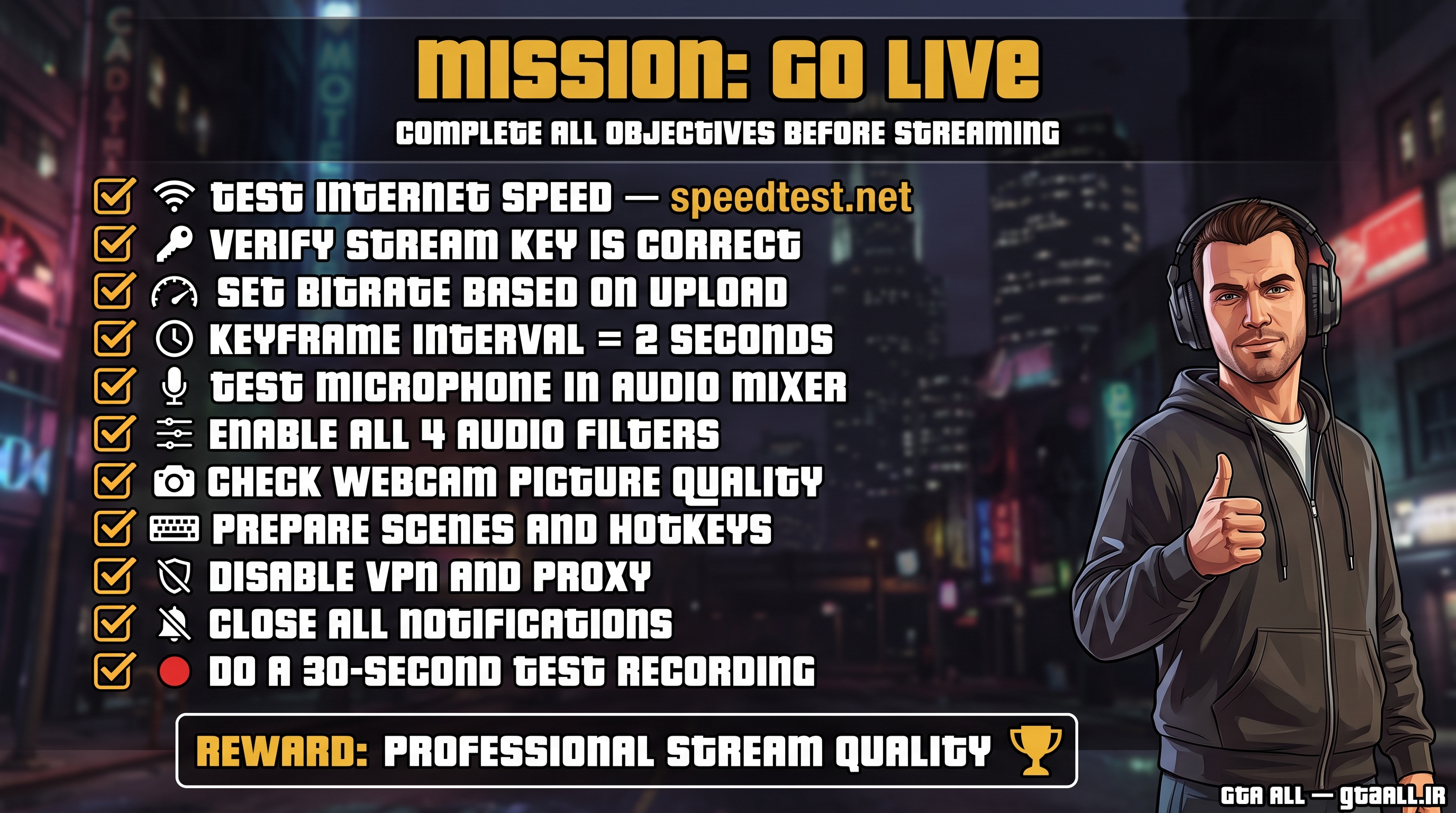
- سرعت اینترنت تست شد (speedtest.net)
- آدرس سرور و Stream Key صحیح است
- بیتریت متناسب با آپلود تنظیم شد
- رزولوشن و FPS تنظیم شد
- Keyframe Interval = 2
- میکروفون تست شد و صدا در Mixer دیده میشود
- فیلترهای صدا فعال هستند
- وبکم وصل و تصویر واضح است
- صحنهها و Hotkeys آمادهاند
- VPN/فیلترشکن غیرفعال است
- نوتیفیکیشنها بسته شدهاند
- یک ضبط تستی ۳۰ ثانیهای انجام شد
- عنوان و توضیحات استریم نوشته شد