 جی تی ای آل | تجربه ای متفاوت از دنیای جی تی ای
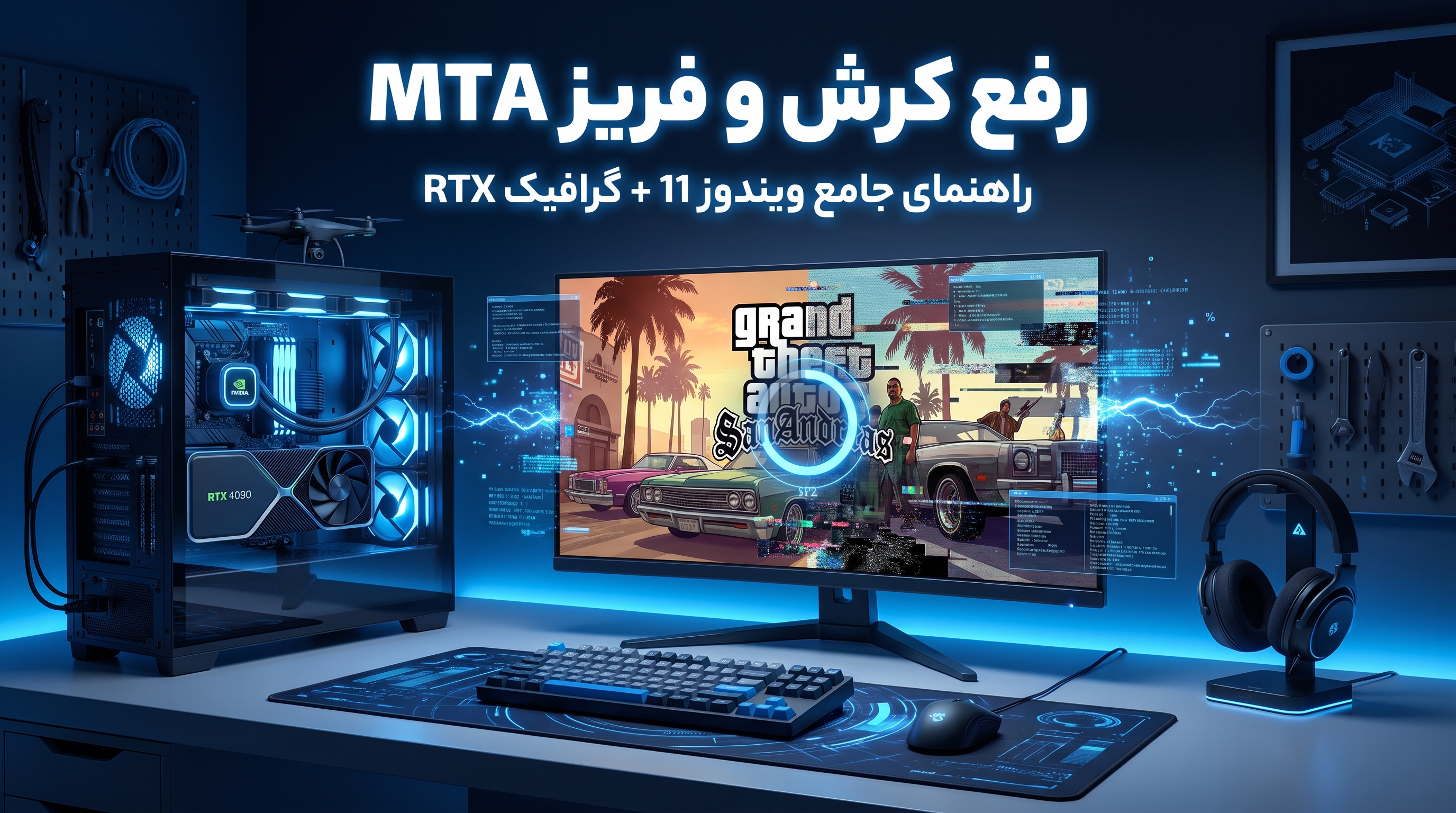
اگر وسط استارت بازی، هنگام لود شدن سرورهای سنگین (مثل بیس های OWL) یا دقیقا موقعی که کار مهمی دارید، بازی فریز می کند یا بی سر و صدا بسته می شود (Crash to Desktop)، این مقاله دقیقا برای شماست. موتور بازی سان آندرس محصول سال ۲۰۰۴ است؛ یعنی ساختاری که هیچ سنخیتی با کارت های گرافیک قدرتمند امروزی (مثل سری RTX) و ویندوز 11 ندارد. در ادامه، ریز تا درشت ترفندهای رفع قطعی و کرش MTA را بررسی می کنیم تا بازی تان مثل ساعت کار کند.
دلیل اصلی، سن موتور بازی است. گرافیک های مدرن (RTX) و ویندوز 11، فرآیندهای قدیمی ۳۲ بیتی و کدهای ۲۰ ساله را به روشی متفاوت مدیریت می کنند؛ در نتیجه فریز، افت فریم و کرش رخ می دهد. خوشبختانه با چند تنظیم دقیق می توانید این مشکلات را برای همیشه حل کنید.
۱) خفه کردن فریز مدل ها در کنترل پنل انویدیا (حیاتی) 🎛️
بزرگترین دلیل فریز شدن بازی هنگام لود کردن ماشین ها، اسکین ها و مپ های سفارشی سرورهای ایرانی، تداخل گرافیک های مدرن با کدهای قدیمی است. این بخش، حیاتی ترین گام کل راهنماست.
- روی دسکتاپ راست کلیک کنید و Nvidia Control Panel را باز کنید.
- به بخش Manage 3D Settings بروید و تب Program Settings را انتخاب کنید.
- فایل
gta_sa.exeیا کلاینت MTA را از لیست انتخاب کنید (اگر نبود، با دکمه Add اضافه کنید). - این تغییرات را اعمال کنید:
- Threaded Optimization: حتما روی OFF (خاموش) بگذارید.
- Power management mode: روی Prefer maximum performance تنظیم کنید.
- Max Frame Rate: روی ۶۰ یا ۹۰ قفل کنید.
- در پایان روی Apply کلیک کنید.
درایور انویدیا سعی می کند پردازش تصویر را روی چند هسته پخش کند، اما موتور قدیمی GTA این کار را تحمل نمی کند و همین موضوع، فریز روی مدل ها را رقم می زند. خاموش کردن این گزینه، رندر تک خطی را اجبار می کند و پایداری را برمی گرداند.
فیزیک بازی سان آندرس به فریم ریت گره خورده است. وقتی فریم آزاد و بالا می رود، فیزیک بازی به هم می ریزد، ماشین ها پرتاب می شوند و بازی کرش می کند. قفل روی ۶۰ (یا نهایتا ۹۰) این مشکل را حل می کند.
۲) تنظیمات گرافیک و سازگاری در ویندوز 11 🪟
ویندوز 11 فرآیندهای قدیمی ۳۲ بیتی را به شدت محدود می کند. با این تنظیمات سازگاری، محدودیت ها را دور می زنید:
- روی آیکون اجرای MTA راست کلیک کنید و Properties را بزنید.
- در تب Compatibility:
- تیک Run this program as an administrator را بزنید.
- تیک Run this program in compatibility mode for را فعال کنید و روی Windows 8 بگذارید.
- روی دکمه Change high DPI settings کلیک کنید، تیک Override high DPI scaling behavior را بزنید و آن را روی Application تنظیم کنید.
- تغییرات را ذخیره کنید.
۳) پاکسازی کش خراب بازی (gta_sa.set) 🧹
اگر تنظیمات گرافیکی بازی در اثر ورود به سرورهای مختلف به هم ریخته است، باید کش را پاک کنید:
- کلیدهای
Win + Rرا بزنید و بنویسید:documents - پوشه GTA San Andreas User Files را باز کنید.
- فایل
gta_sa.setرا پیدا کرده و کاملا پاک کنید (بازی خودش فایل سالم را دوباره می سازد).
۴) محدود کردن هسته های پردازنده (Core Affinity) 🧠
سیستم های امروزی با پردازنده های چند هسته ای قوی، روی بازی های قدیمی دچار خطای حافظه (Memory Leak) می شوند. با محدود کردن هسته ها، پایداری را چند برابر کنید:
- وارد بازی MTA شوید.
- کلیدهای
Ctrl + Shift + Escرا بزنید تا Task Manager باز شود. - به تب Details بروید.
- فایل
gta_sa.exeرا پیدا کنید، روی آن راست کلیک کنید و Set affinity را بزنید. - تیک همه هسته ها را بردارید و فقط ۴ تا ۸ هسته اول (مثلا CPU 0 تا CPU 7) را فعال کنید و OK بزنید.
.bat کوچک بسازید.۵) پاکسازی کش دانلود سرورها 🗂️
اگر سروری که وارد آن می شوید مدام روی یک مپ خاص کرش می کند، احتمالا فایل دانلودی شما از آن سرور ناقص یا خراب شده است:
- به مسیر نصب MTA بروید:
MTA > mods > deathmatch > resources - پوشه سرور مورد نظر را پیدا کنید و آن را پاک کنید.
- هنگام ورود مجدد، بازی فایل های سالم را مستقیما از سرور دانلود می کند.
۶) چک لیست سریع + ترفندهای تکمیلی ✅
- ☑️ Threaded Optimization در انویدیا: خاموش
- ☑️ Max Frame Rate: قفل روی ۶۰/۹۰
- ☑️ اجرای ادمین + حالت سازگاری Windows 8
- ☑️ Override high DPI scaling: Application
- ☑️ پاک کردن فایل gta_sa.set
- ☑️ محدود کردن Core Affinity به ۴-۸ هسته
- گزینه Disable fullscreen optimizations را در همان بخش Compatibility تیک بزنید.
- درایور گرافیک را به روز نگه دارید؛ اما اگر بعد از آپدیت کرش شروع شد، احتمالا تنظیمات انویدیا بازنشانی شده و باید دوباره Threaded Optimization را خاموش کنید.
- اگر از modloader و asi loader استفاده می کنید، مطمئن شوید نسخه های سازگار نصب کرده اید.
۷) پرسش های متداول (FAQ) ❓
بازی موقع لود مدل ها فریز می کند؛ چرا؟
دلیل اصلی، تداخل گرافیک مدرن با کدهای قدیمی است. گزینه Threaded Optimization را در کنترل پنل انویدیا خاموش کنید.
آیا این تنظیمات برای FiveM هم جواب می دهد؟
بخش انویدیا و Core Affinity بله، اما FiveM موتور مدرن تری دارد و خیلی کمتر از MTA کرش می کند.
بعد از آپدیت درایور دوباره کرش شروع شد؛ چه کار کنم؟
درایور جدید گاهی تنظیمات را بازنشانی می کند؛ دوباره Threaded Optimization را خاموش و Max Frame Rate را قفل کنید.
بازی کلا اجرا نمی شود (نه کرش، بلکه اصلا باز نمی شود).
احتمالا فایل های اصلی GTA SA یا MTA آسیب دیده اند؛ یک بار نصب تازه را امتحان کنید.
کلام آخر 🎬
با اعمال این تنظیمات، سیستم شما برای اجرای پایدار و بدون افت فریمِ سنگین ترین سرورهای MTA آماده می شود. این موتور قدیمی نمی تواند خودش با سخت افزار مدرن کنار بیاید، اما همین چند تغییر کوچک، شکاف ۲۰ ساله را پر می کند.
اگر باز هم به مشکلی برخورد کردید، آن را در نظرات همین مقاله یا تیکت مطرح کنید تا کمکتان کنیم. 🤘